Di era digital saat ini, visual produk yang menarik adalah salah satu faktor penentu keberhasilan penjualan, terutama di ranah e-commerce. Foto produk yang berkualitas tinggi tidak hanya meningkatkan daya tarik visual, tetapi juga membangun kepercayaan konsumen terhadap merek Anda. Namun, tidak semua foto produk langsung sempurna saat diambil dari kamera.
Di sinilah peran penting Adobe Photoshop. Sebagai perangkat lunak pengeditan gambar terkemuka, Photoshop menawarkan berbagai alat canggih untuk menyempurnakan foto produk Anda. Dari menghilangkan background yang mengganggu hingga memperbaiki warna dan pencahayaan, artikel ini akan memandu Anda langkah demi langkah tentang cara edit foto produk di Photoshop agar terlihat profesional dan siap bersaing di pasar.
Mengapa Editing Foto Produk Penting?

Meningkatkan Daya Tarik Visual
Foto produk adalah “wajah” dari barang yang Anda jual secara online. Konsumen tidak bisa menyentuh atau mencoba produk secara langsung, sehingga visual menjadi satu-satunya media mereka untuk menilai kualitas dan estetika produk. Foto yang diedit dengan baik akan terlihat lebih jernih, tajam, dan menarik, sehingga mampu memikat calon pembeli untuk melihat lebih jauh.
Editing juga memungkinkan Anda untuk menonjolkan fitur terbaik produk, menyembunyikan kekurangan minor, dan menciptakan konsistensi merek di seluruh lini produk Anda. Ini krusial untuk membangun identitas visual yang kuat dan mudah dikenali.
Membangun Kepercayaan Konsumen
Produk dengan foto yang buram, gelap, atau memiliki background yang berantakan seringkali menimbulkan kesan tidak profesional dan kurang terpercaya. Sebaliknya, foto produk yang bersih, terang, dan detail menunjukkan bahwa penjual serius dalam menawarkan produk berkualitas. Kepercayaan adalah fondasi utama dalam transaksi online, dan foto yang diedit secara profesional berperan besar dalam membangunnya.
Selain itu, editing memungkinkan Anda untuk memastikan bahwa warna produk di foto sesuai dengan aslinya, menghindari kekecewaan pelanggan dan potensi pengembalian barang di kemudian hari.
Standarisasi Tampilan E-commerce
Banyak platform e-commerce memiliki persyaratan ketat mengenai spesifikasi foto produk, seperti ukuran, rasio aspek, dan terkadang bahkan jenis background (misalnya, background putih). Dengan menguasai cara edit foto produk di Photoshop, Anda dapat memastikan semua foto produk Anda memenuhi standar ini, sehingga tampil rapi dan konsisten di etalase toko online Anda.
Standarisasi ini tidak hanya penting untuk memenuhi persyaratan platform, tetapi juga untuk memberikan pengalaman belanja yang mulus dan profesional bagi pelanggan, membuat toko Anda terlihat lebih terorganisipasi dan kredibel.
Persiapan Sebelum Memulai Editing

Pilih Foto dengan Kualitas Terbaik
Sebelum membuka Photoshop, pastikan Anda telah memilih foto produk dengan kualitas terbaik dari sesi pemotretan Anda. Foto dasar yang baik akan sangat memudahkan proses editing. Cari gambar yang fokus, memiliki pencahayaan yang memadai, dan minim bayangan yang tidak diinginkan.
Meskipun Photoshop sangat powerful, ia tidak bisa sepenuhnya memperbaiki foto yang sangat buram atau terlalu gelap. Mulailah dengan bahan baku terbaik untuk mendapatkan hasil akhir yang maksimal dan menghemat waktu editing Anda.
Pahami Konsep Desain Produk Anda
Setiap produk memiliki karakteristik unik dan citra merek yang ingin disampaikan. Sebelum mengedit, luangkan waktu untuk memahami konsep desain produk Anda. Apakah Anda ingin menonjolkan kemewahan, kesederhanaan, atau fungsionalitas?
Pemahaman ini akan memandu keputusan Anda dalam koreksi warna, tingkat kecerahan, dan gaya retouching. Misalnya, produk minimalis mungkin memerlukan editing yang bersih dan sederhana, sementara produk fashion mungkin membutuhkan sentuhan yang lebih dramatis atau artistik.
Siapkan Workspace Photoshop Anda
Untuk pengalaman editing yang efisien, atur workspace Photoshop Anda. Pastikan panel-panel penting seperti Layers, Adjustments, History, dan Tools sudah tersedia dan mudah dijangkau. Anda bisa menyesuaikannya sesuai preferensi pribadi Anda.
Memiliki workspace yang terorganisir akan mempercepat alur kerja Anda dan memungkinkan Anda fokus pada proses kreatif tanpa harus mencari-cari alat yang dibutuhkan. Jangan ragu untuk menyimpan tata letak workspace yang Anda sukai untuk penggunaan di masa mendatang.
Dasar-dasar Editing Foto Produk di Photoshop
Membuka dan Memahami Layer
Setelah foto produk Anda terbuka di Photoshop, hal pertama yang harus Anda pahami adalah sistem Layer. Setiap penyesuaian, efek, atau objek baru yang Anda tambahkan sebaiknya ditempatkan pada layer terpisah. Ini memungkinkan Anda untuk bekerja secara non-destruktif, artinya Anda dapat mengedit tanpa mengubah piksel asli gambar.
Gunakan panel Layers untuk mengatur, mengelompokkan, dan mengaktifkan/menonaktifkan setiap layer. Biasakan diri Anda dengan konsep Layer Masks juga, yang sangat berguna untuk menerapkan efek secara selektif pada bagian tertentu dari gambar.
Menggunakan Crop dan Straighten Tool
Langkah awal yang sering dilakukan adalah memotong (Crop) dan meluruskan (Straighten) gambar. Gunakan Crop Tool (C) untuk menghilangkan area yang tidak perlu dan menyesuaikan komposisi foto agar produk menjadi fokus utama. Pertimbangkan rasio aspek yang sesuai dengan platform e-commerce Anda.
Jika produk terlihat sedikit miring, gunakan fitur Straighten yang terintegrasi dengan Crop Tool. Cukup tarik garis lurus di sepanjang tepi produk atau garis horizontal/vertikal lainnya di gambar, dan Photoshop akan secara otomatis meluruskan foto Anda.
Menyesuaikan Ukuran dan Resolusi Gambar
Sebelum masuk ke editing mendalam, periksa ukuran dan resolusi gambar Anda. Untuk penggunaan web, resolusi 72 DPI (dots per inch) sudah cukup, dan ukuran piksel biasanya antara 1000-2000 piksel pada sisi terpanjangnya, tergantung kebutuhan platform.
Buka Image > Image Size untuk menyesuaikannya. Pastikan opsi Resample dicentang dan pilih metode interpolasi yang sesuai (misalnya, Bicubic Sharper untuk mengecilkan atau Preserve Details 2.0 untuk membesarkan). Mengoptimalkan ukuran file akan membantu kecepatan loading halaman produk Anda.
Menghilangkan Background (Isolasi Objek)
Teknik Seleksi Cepat (Quick Selection Tool, Object Selection Tool)
Salah satu langkah terpenting dalam cara edit foto produk di Photoshop adalah menghilangkan background yang tidak diinginkan. Untuk objek dengan kontras tinggi atau bentuk yang jelas, Quick Selection Tool (W) atau Object Selection Tool (baru di versi Photoshop terkini) sangat efektif. Cukup sapukan atau buat kotak di sekitar objek, dan Photoshop akan mencoba mendeteksi tepiannya secara otomatis.
Setelah seleksi awal dibuat, Anda bisa menyempurnakannya menggunakan tombol Alt/Option untuk mengurangi area seleksi atau Shift untuk menambahkannya. Untuk hasil yang lebih presisi, Anda bisa beralih ke Select and Mask.
Menggunakan Pen Tool untuk Presisi Maksimal
Untuk objek dengan tepian yang kompleks atau ketika Anda membutuhkan presisi absolut, Pen Tool (P) adalah pilihan terbaik. Meskipun membutuhkan waktu dan latihan, Pen Tool memungkinkan Anda membuat jalur (path) yang sangat akurat di sekitar objek.
Setelah jalur selesai dibuat, klik kanan pada jalur di panel Paths dan pilih Make Selection. Anda bisa menambahkan sedikit Feather Radius (misalnya 0.5-1 piksel) untuk membuat tepian seleksi sedikit lebih halus dan tidak terlihat terlalu tajam atau artifisial.
Refine Edge dan Layer Mask
Setelah objek produk berhasil terseleksi, langkah selanjutnya adalah menyempurnakan tepiannya menggunakan fitur Select and Mask (yang dulunya bernama Refine Edge). Di sini, Anda dapat menyesuaikan Radius, Smooth, Feather, dan Contrast untuk membuat tepian seleksi terlihat lebih alami, terutama untuk detail seperti rambut atau bulu.
Setelah puas dengan seleksi, pilih Output To: Layer Mask. Ini akan membuat Layer Mask baru pada layer produk Anda, menyembunyikan background tanpa menghapusnya secara permanen. Anda bisa dengan mudah mengedit mask ini kapan saja untuk penyesuaian lebih lanjut.
Koreksi Warna dan Pencahayaan
Menyesuaikan Brightness, Contrast, dan Exposure
Pencahayaan yang tepat adalah kunci. Gunakan Adjustment Layers seperti Brightness/Contrast atau Exposure untuk memperbaiki foto produk yang terlalu gelap atau terlalu terang. Selalu gunakan Adjustment Layers agar editing Anda bersifat non-destruktif.
Perhatikan detail bayangan dan highlight. Hindari over-exposure (terlalu terang) yang menghilangkan detail atau under-exposure (terlalu gelap) yang membuat produk tidak terlihat jelas. Tujuannya adalah membuat produk terlihat jelas dan memiliki dimensi yang baik.
White Balance dan Color Balance
Warna produk harus akurat. Jika foto memiliki nuansa warna yang tidak alami (misalnya terlalu kuning atau terlalu biru), gunakan White Balance atau Color Balance Adjustment Layer. Anda bisa menggunakan Eyedropper Tool di Curves atau Levels Adjustment Layer untuk mengklik area putih atau abu-abu netral di gambar, dan Photoshop akan mencoba mengoreksi white balance secara otomatis.
Untuk penyesuaian yang lebih halus, gunakan Color Balance untuk menambahkan atau mengurangi warna spesifik di area Shadows, Midtones, dan Highlights. Ini sangat penting untuk memastikan warna produk sesuai dengan aslinya.
Menggunakan Curves dan Levels untuk Kontrol Penuh
Untuk kontrol yang lebih mendalam terhadap tone dan warna, Curves dan Levels Adjustment Layers adalah alat yang sangat ampuh. Levels memungkinkan Anda mengatur titik hitam, putih, dan midtone, sementara Curves memberikan kontrol yang lebih granular atas rentang tone tertentu.
Dengan Curves, Anda dapat membentuk kurva untuk mencerahkan atau menggelapkan area tertentu, meningkatkan kontras, atau bahkan melakukan koreksi warna yang canggih pada saluran warna individual (RGB). Alat ini membutuhkan sedikit latihan, tetapi hasilnya sangat memuaskan untuk cara edit foto produk di Photoshop yang profesional.
Retouching Halus untuk Kesempurnaan
Menghilangkan Debu dan Goresan
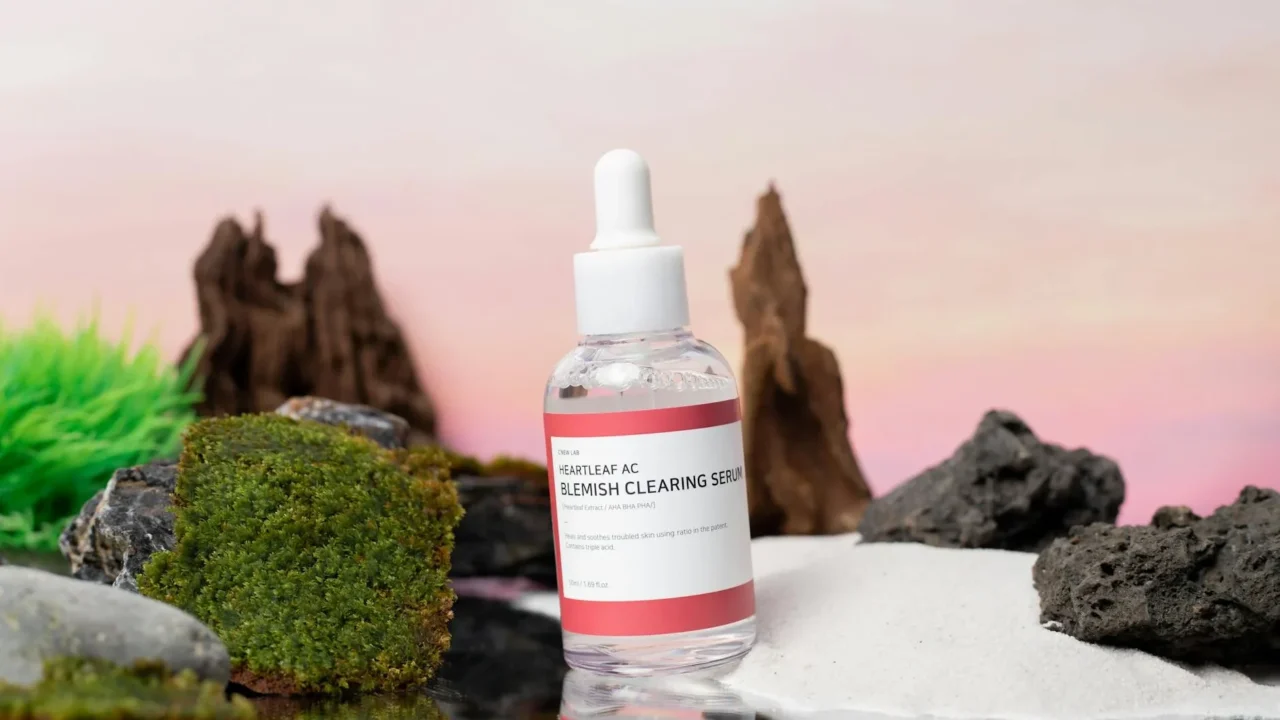
Tidak jarang foto produk memiliki noda kecil, debu, atau goresan yang tidak terlihat oleh mata telanjang saat pemotretan. Gunakan Spot Healing Brush Tool (J) atau Healing Brush Tool untuk menghilangkan noda-noda ini secara efektif. Untuk noda yang lebih besar, Patch Tool juga bisa sangat berguna.
Pastikan Anda bekerja pada layer terpisah atau layer kosong dengan opsi Sample All Layers untuk menjaga editing Anda tetap non-destruktif. Perbesar gambar untuk melihat detail terkecil dan pastikan produk terlihat mulus tanpa cela.
Menyamakan Tekstur dan Permukaan
Terkadang, permukaan produk mungkin memiliki tekstur yang tidak rata atau kilau yang tidak konsisten. Anda bisa menggunakan teknik Frequency Separation untuk menyamakan tekstur tanpa kehilangan detail penting. Teknik ini memisahkan detail halus (frekuensi tinggi) dari warna dan tone (frekuensi rendah) ke layer terpisah.
Dengan demikian, Anda dapat memperbaiki ketidaksempurnaan pada tekstur menggunakan Healing Brush atau Clone Stamp Tool pada layer frekuensi tinggi, dan menyamakan warna/tone menggunakan Gaussian Blur pada layer frekuensi rendah.
Mengurangi Kerutan atau Lipatan (untuk Pakaian/Kain)
Untuk produk berupa pakaian atau kain, kerutan adalah masalah umum. Anda bisa mengurangi kerutan menggunakan kombinasi Healing Brush Tool, Patch Tool, atau bahkan Liquify Filter untuk penyesuaian bentuk yang lebih ekstrem. Untuk kerutan yang lebih halus, Dodge Tool (untuk mencerahkan bayangan kerutan) dan Burn Tool (untuk menggelapkan highlight kerutan) dapat membantu menyamarkan.
Lakukan dengan hati-hati agar tidak membuat produk terlihat tidak alami atau terlalu ‘plastik’. Tujuannya adalah membuat produk terlihat rapi dan siap pakai.
Menambahkan Efek dan Sentuhan Akhir
Menciptakan Bayangan Realistis
Jika Anda menghilangkan background, produk Anda mungkin terlihat “mengambang”. Untuk membuatnya terlihat lebih menyatu, tambahkan bayangan yang realistis. Anda bisa membuat bayangan jatuh (drop shadow) menggunakan Layer Style, atau yang lebih baik, membuat bayangan manual menggunakan Brush Tool pada layer baru di bawah layer produk.
Untuk bayangan manual, gunakan kuas lembut berwarna hitam dengan opacity rendah, lalu terapkan Gaussian Blur untuk melembutkannya. Sesuaikan posisi dan intensitas bayangan agar terlihat alami dan konsisten dengan arah cahaya.
Mengatur Ketajaman (Sharpening)
Setelah semua editing selesai, foto produk mungkin terlihat sedikit lembut. Gunakan teknik sharpening untuk menonjolkan detail dan membuat produk terlihat lebih tajam. Salah satu cara yang efektif adalah menggunakan Unsharp Mask Filter (Filter > Sharpen > Unsharp Mask) atau High Pass Filter.
Untuk High Pass Filter, duplikat layer produk, terapkan filter High Pass (Filter > Other > High Pass) dengan radius kecil, lalu ubah Blending Mode layer tersebut menjadi Overlay atau Soft Light. Anda bisa mengontrol intensitas ketajaman dengan mengubah opacity layer.
Menambahkan Watermark atau Logo (Opsional)
Jika Anda ingin melindungi foto produk Anda dari penyalahgunaan atau ingin meningkatkan branding, Anda bisa menambahkan watermark atau logo. Buat logo Anda dalam format PNG dengan background transparan, lalu tempatkan di sudut foto. Sesuaikan opacity agar tidak terlalu mengganggu tampilan produk.
Pastikan watermark tidak terlalu besar atau menutupi bagian penting dari produk. Tujuannya adalah untuk branding dan perlindungan, bukan untuk menghalangi pandangan calon pembeli.
Mengoptimalkan Ukuran dan Format File
Memilih Format File yang Tepat (JPEG, PNG)
Setelah selesai mengedit, penting untuk menyimpan foto produk dalam format file yang sesuai untuk web. Untuk foto produk dengan background putih atau berwarna solid, format JPEG adalah pilihan yang baik karena menawarkan kompresi yang efisien dengan kualitas yang masih bagus.
Namun, jika foto produk Anda memiliki background transparan (misalnya, untuk digunakan dalam desain lain), Anda harus menyimpan dalam format PNG-24. PNG-28 juga mendukung transparansi, tetapi ukuran filenya cenderung lebih besar. Hindari format TIFF atau PSD untuk penggunaan web karena ukurannya terlalu besar.
Menggunakan Save for Web (Legacy) atau Export As
Untuk mengoptimalkan ukuran file tanpa mengorbankan kualitas secara signifikan, gunakan fitur File > Export > Save for Web (Legacy) atau File > Export > Export As. Kedua fitur ini memungkinkan Anda untuk melihat pratinjau kompresi dan mengatur kualitas gambar.
Di Save for Web (Legacy), Anda bisa memilih format (JPEG, PNG), mengatur kualitas (biasanya antara 60-80% untuk JPEG), dan melihat perkiraan ukuran file. Di Export As, Anda mendapatkan kontrol yang lebih modern dan juga bisa mengatur skala gambar.
Kompresi Gambar untuk Kecepatan Loading
Ukuran file yang lebih kecil berarti halaman produk Anda akan memuat lebih cepat, yang merupakan faktor penting untuk SEO dan pengalaman pengguna. Setelah menyimpan dari Photoshop, Anda bisa menggunakan alat kompresi gambar online seperti TinyPNG atau Compressor.io untuk mengurangi ukuran file lebih lanjut.
Alat-alat ini menggunakan algoritma kompresi cerdas untuk mengurangi ukuran file JPEG dan PNG tanpa terlihat kehilangan kualitas. Ini adalah langkah terakhir yang efektif untuk memastikan foto produk Anda optimal untuk web.
Tips Lanjutan untuk Hasil Maksimal
Konsistensi dalam Gaya Editing
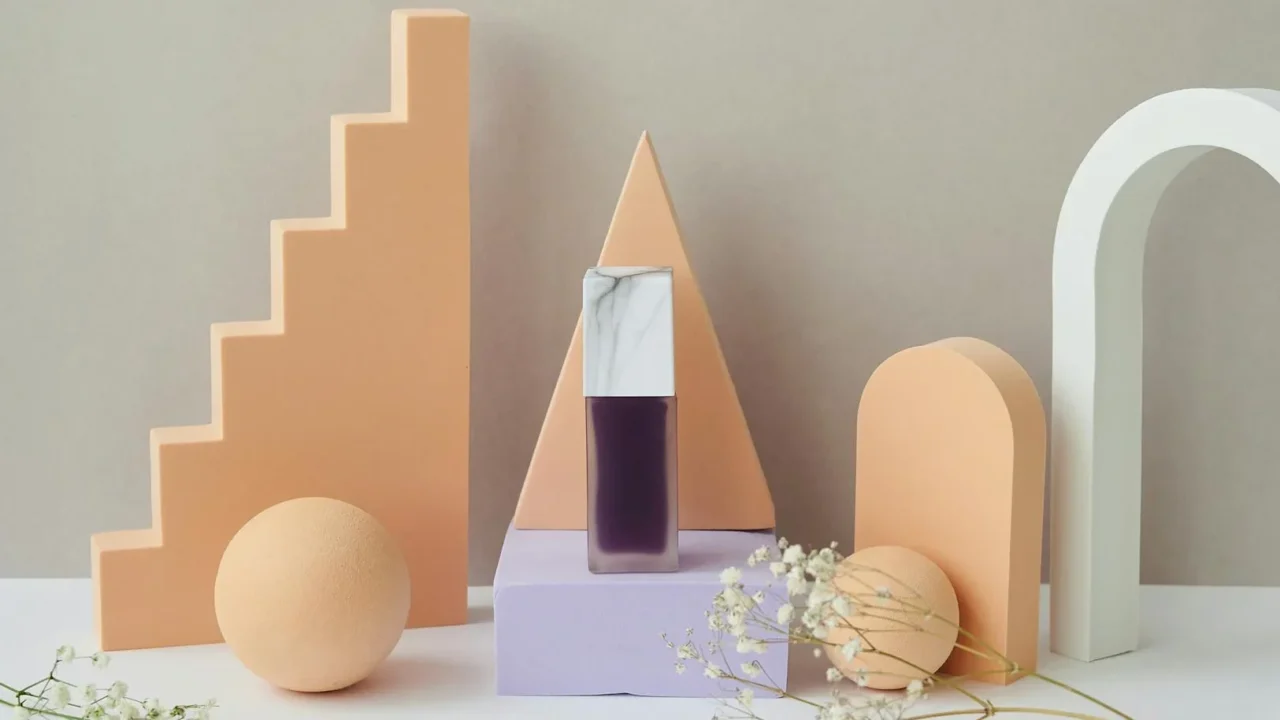
Salah satu kunci untuk menciptakan citra merek yang kuat adalah konsistensi. Pastikan semua foto produk Anda memiliki gaya editing yang serupa, baik itu dari segi pencahayaan, white balance, saturasi warna, maupun background. Ini akan membuat etalase toko online Anda terlihat rapi, profesional, dan mudah dikenali.
Anda bisa membuat Action di Photoshop untuk mengotomatisasi serangkaian langkah editing yang sering Anda gunakan, atau menggunakan Smart Objects dan Adjustment Layers yang dapat disalin ke foto lain untuk menjaga konsistensi.
Gunakan Smart Objects
Saat menempatkan gambar lain ke dalam dokumen Photoshop Anda (misalnya, logo atau elemen grafis), selalu masukkan sebagai Smart Object. Smart Object memungkinkan Anda untuk mengubah ukuran, memutar, atau menerapkan filter secara non-destruktif.
Artinya, Anda bisa mengubah ukuran Smart Object berkali-kali tanpa kehilangan kualitas piksel aslinya. Ini sangat berguna jika Anda perlu menyesuaikan komposisi berulang kali atau jika Anda ingin menerapkan filter yang dapat diedit di kemudian hari.
Pelajari Shortcut Keyboard
Untuk mempercepat alur kerja Anda saat cara edit foto produk di Photoshop, biasakan diri dengan shortcut keyboard. Misalnya, ‘Ctrl/Cmd + J’ untuk menduplikasi layer, ‘Ctrl/Cmd + Z’ untuk undo, ‘Spacebar’ untuk menggeser kanvas, dan ‘Ctrl/Cmd + +’ untuk zoom in. Ada ratusan shortcut yang bisa Anda pelajari.
Menggunakan shortcut akan sangat mengurangi waktu yang Anda habiskan untuk mengklik menu atau mencari alat, memungkinkan Anda fokus pada kreativitas dan meningkatkan efisiensi proses editing Anda secara signifikan.
Kesimpulan
Menguasai cara edit foto produk di Photoshop adalah investasi berharga bagi setiap pemilik bisnis online atau fotografer produk. Dari membersihkan background hingga menyempurnakan warna dan detail, setiap langkah editing berkontribusi pada presentasi produk yang lebih menarik dan profesional. Ingatlah bahwa foto produk yang berkualitas adalah jembatan pertama antara produk Anda dan calon pembeli.
Dengan menerapkan teknik-teknik yang telah kita bahas, Anda tidak hanya akan meningkatkan kualitas visual produk Anda, tetapi juga membangun kepercayaan merek dan pada akhirnya, mendorong penjualan. Latihan adalah kunci, jadi jangan ragu untuk bereksperimen dan menemukan gaya editing terbaik yang sesuai dengan identitas merek Anda.
Semoga panduan ini membantu Anda menciptakan foto produk yang memukau dan siap bersaing di pasar digital yang kompetitif. Selamat mencoba dan semoga sukses!
FAQ
Tidak selalu. Sebagian besar fitur dasar dan menengah yang diperlukan untuk mengedit foto produk sudah tersedia di versi Photoshop yang lebih lama. Namun, versi terbaru seringkali menawarkan alat yang lebih canggih dan efisien, seperti Object Selection Tool yang sangat membantu dalam isolasi objek.
Untuk penggunaan web, resolusi 72 DPI sudah cukup. Ukuran piksel biasanya berkisar antara 1000 hingga 2000 piksel pada sisi terpanjang, tergantung pada platform e-commerce yang Anda gunakan. Selalu periksa panduan spesifik platform Anda.
Tidak harus, tetapi background putih adalah standar umum di banyak platform e-commerce karena memberikan tampilan yang bersih dan profesional, serta membuat produk menonjol. Namun, Anda bisa menggunakan background berwarna solid lain atau bahkan background dengan konteks tertentu jika sesuai dengan branding produk Anda, asalkan terlihat rapi dan tidak mengganggu fokus pada produk.
Waktu yang dibutuhkan bervariasi tergantung pada kompleksitas foto, tingkat kerusakan yang perlu diperbaiki, dan tingkat pengalaman editor. Untuk foto sederhana, mungkin hanya butuh 5-10 menit. Untuk foto dengan detail rumit atau retouching ekstensif, bisa memakan waktu 30 menit atau lebih. Dengan latihan dan penggunaan Action, waktu ini bisa dipercepat.
Tentu saja. Ada banyak alternatif seperti GIMP (gratis), Affinity Photo, atau bahkan editor foto online. Namun, Photoshop tetap menjadi standar industri karena fitur-fiturnya yang komprehensif dan kemampuan yang tak tertandingi untuk editing profesional.